
Google Search Console 완벽 가이드: 사이트 등록부터 색인 요청까지
Google Search Console 등록부터 사이트 소유권 인증, XML 사이트맵 제출, URL 검사, 색인 생성 요청까지 초보자도 따라 할 수 있도록 실제 경험을 바탕으로 단계별로 설명합니다.
Google Search Console이란?
WordPress로 블로그를 만들었다고 해서 Google이 모든 글을 자동으로 검색 결과에 노출하는 것은 아닙니다.
Google은 새로운 웹페이지를 발견한 뒤 크롤링(Crawling), 색인(Indexing), 검색 결과 노출(Ranking) 과정을 거쳐 사용자에게 보여줍니다.
이 과정에서 웹사이트 운영자가 Google과 직접 소통할 수 있도록 도와주는 무료 서비스가 바로 Google Search Console(GSC)입니다.
Google Search Console을 이용하면 내 사이트가 Google 검색에서 어떻게 인식되고 있는지 확인할 수 있으며, 검색 노출과 관련된 다양한 정보를 직접 관리할 수 있습니다.
Google Search Console에서 할 수 있는 일
Google Search Console은 단순히 사이트를 등록하는 서비스가 아닙니다.
블로그를 운영하면서 꼭 필요한 다양한 기능을 제공합니다.
- 웹사이트 등록 및 소유권 인증
- XML 사이트맵 제출
- 새로운 글 색인(Index) 요청
- 검색 유입 키워드 확인
- 클릭 수 및 노출 수 분석
- 색인 오류 확인
- 모바일 사용성 확인
- Core Web Vitals 성능 확인
특히 WordPress 블로그를 운영한다면 가장 먼저 연결해야 하는 Google 서비스 중 하나입니다.
왜 꼭 등록해야 할까요?
새로운 글을 작성했다고 해서 Google이 즉시 해당 글을 검색 결과에 보여주는 것은 아닙니다.
Google은 아래와 같은 순서로 페이지를 처리합니다.
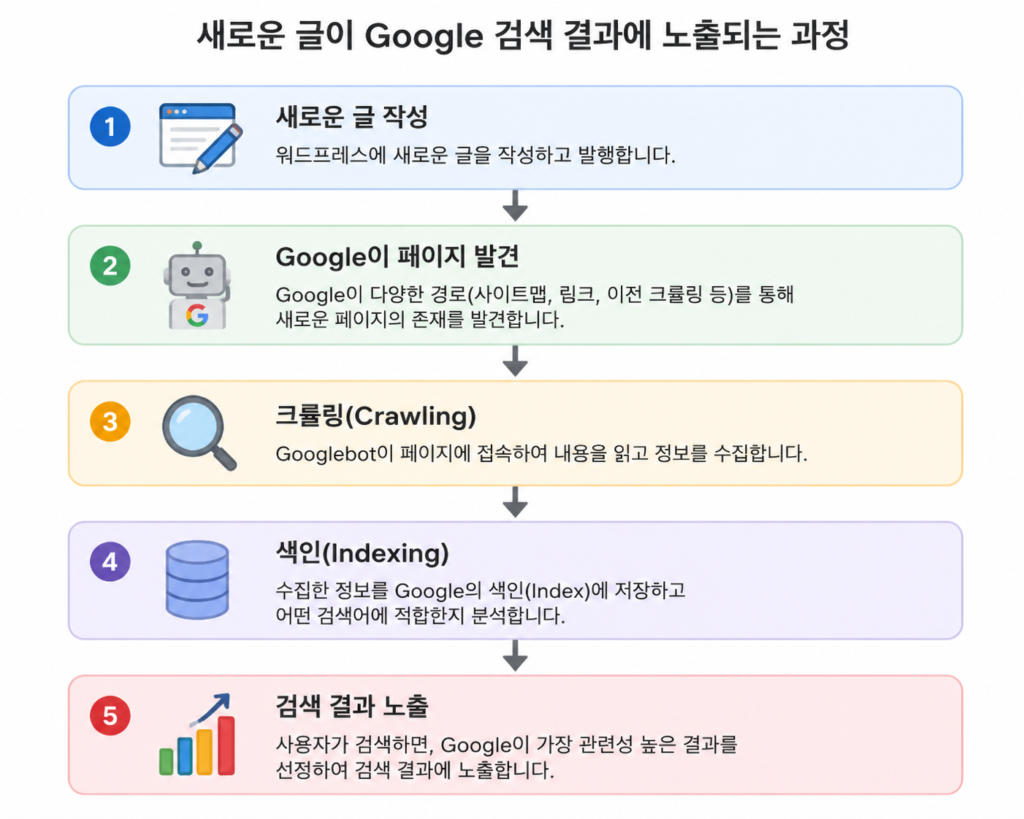
Google Search Console은 이 과정에서 Google에게 내 사이트를 알려주고, 필요하다면 직접 색인 생성 요청까지 할 수 있도록 도와줍니다.
이번 글에서 함께 진행할 내용
이번 글에서는 실제 WordPress 사이트를 Google Search Console에 등록하면서 다음 내용을 순서대로 진행합니다.
✅ 사이트 등록
✅ 소유권 인증
✅ XML 사이트맵 제출
✅ URL 검사
✅ 색인 생성 요청
실제 운영 과정에서 경험한 내용도 함께 소개함으로 처음 사용하는 분들도 어렵지 않게 따라올 수 있습니다.
Step 1. Google Search Console 접속
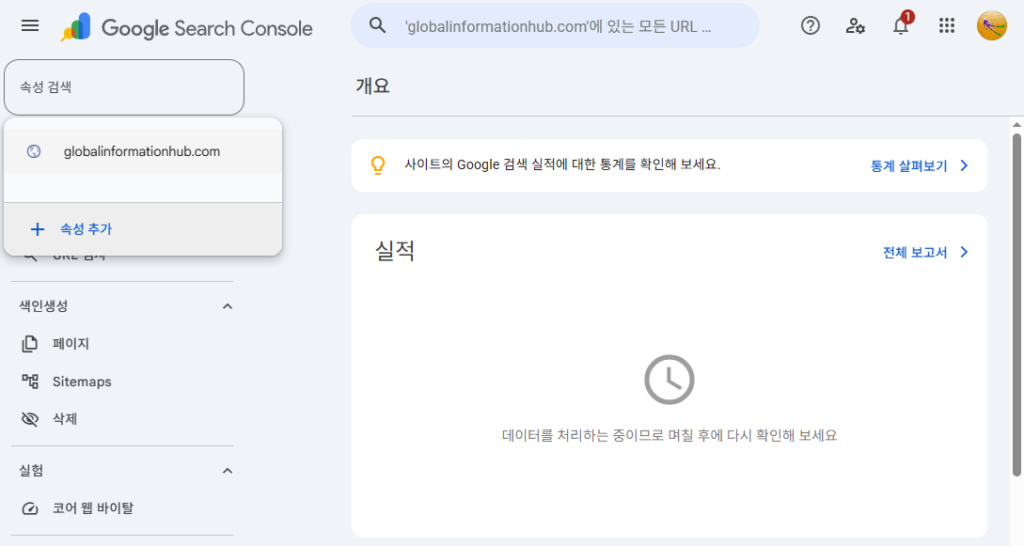
Google Search Console에 접속한 후 Google 계정으로 로그인합니다.
처음 사용하는 경우 속성 추가(Add Property) 화면이 표시됩니다.
Step 2. 도메인 속성 등록하기
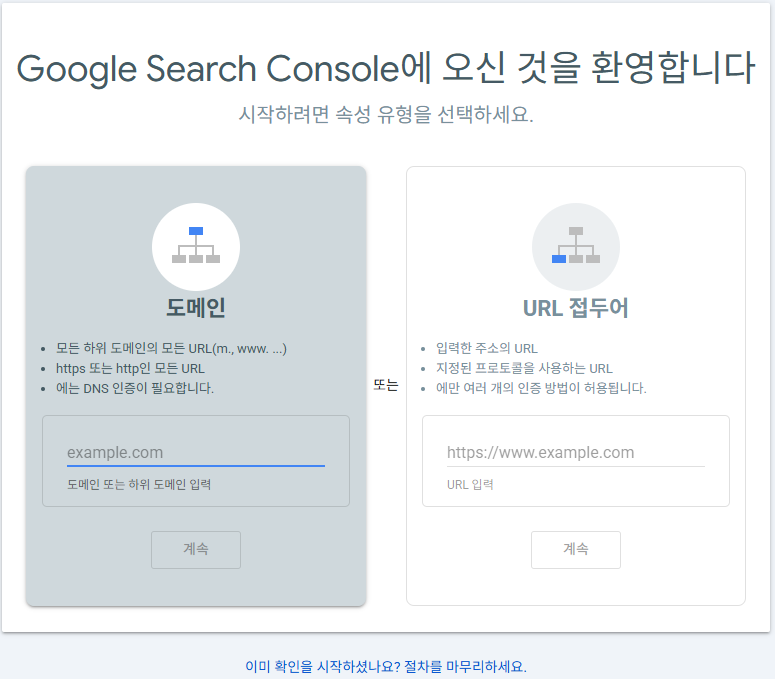
속성 등록 방식은 크게 두 가지입니다.
- Domain(도메인)
- URL Prefix(URL 접두어)
WordPress를 독립 도메인으로 운영하는 경우에는 Domain 속성을 추천합니다.
Domain 속성은 HTTPS, HTTP, www, 하위 도메인까지 모두 하나의 속성으로 관리할 수 있기 때문입니다.
Step 3. DNS 소유권 인증하기
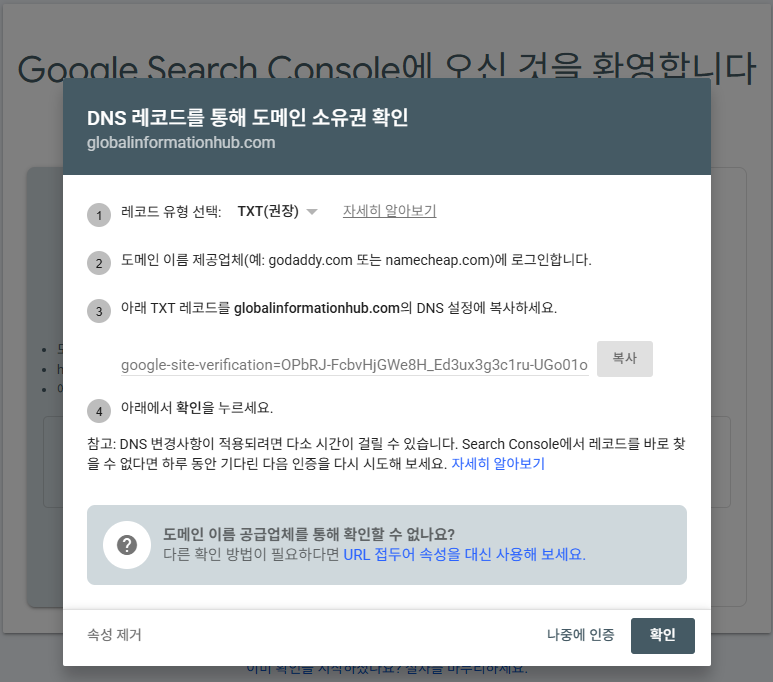
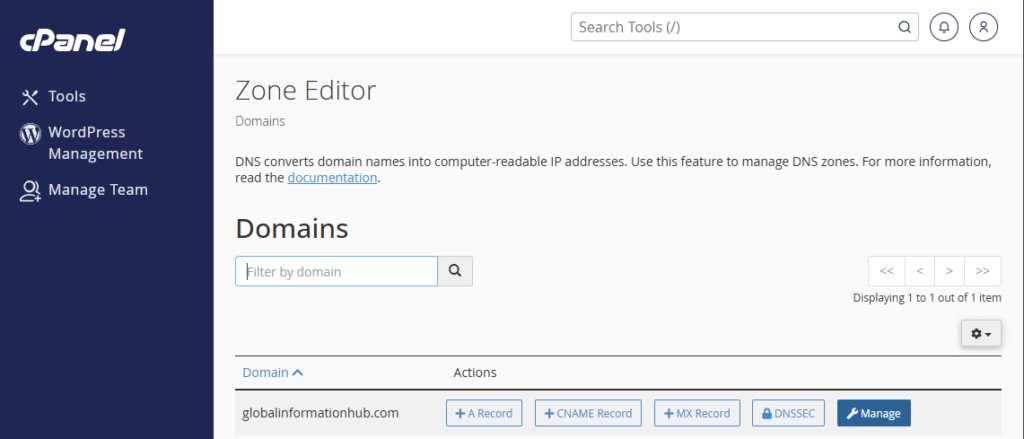
도메인 속성을 선택하면 Google은 사이트 소유권을 확인하기 위해 TXT 레코드를 제공합니다.
이 값을 복사한 뒤 도메인의 DNS 관리 화면에서 TXT 레코드를 추가하면 됩니다.
💡 TIP
호스팅 회사마다 관리 화면은 조금씩 다르지만 기본 원리는 모두 동일합니다.
GIH는 ChemiCloud를 사용하고 있으며, DNS 인증 과정에서 cPanel과 Zone Editor를 이용해 TXT 레코드를 추가했습니다.
ChemiCloud를 사용하는 분들을 위한 상세 가이드는 별도의 글에서 실제 화면과 함께 자세히 소개할 예정입니다.
Step 4. 인증 완료 확인
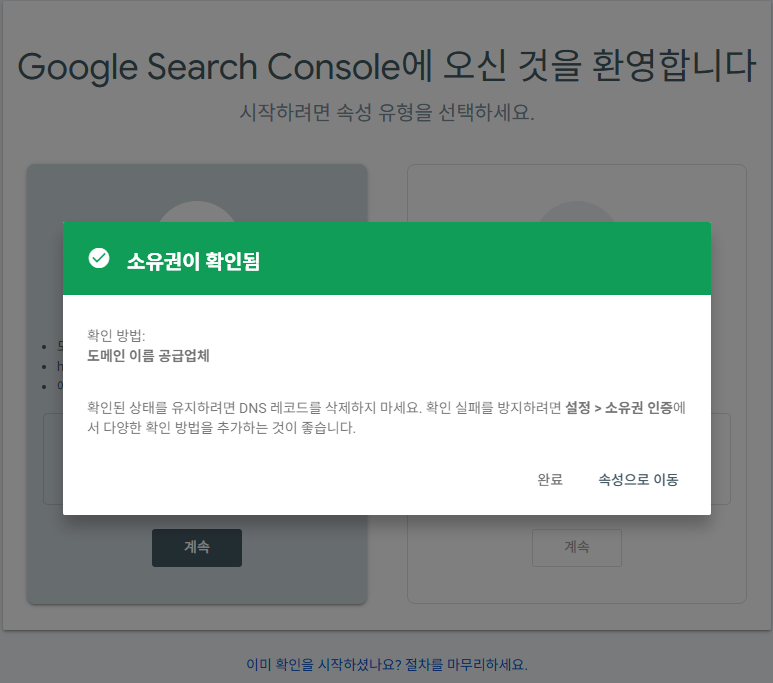
TXT 레코드를 저장한 뒤 Search Console에서 확인(Verify) 버튼을 클릭합니다.
DNS 정보가 정상적으로 전파되었다면 소유권 인증이 완료됩니다.
DNS 변경 사항은 즉시 반영되지 않을 수도 있으므로 인증이 실패했다면 잠시 기다린 뒤 다시 시도하는 것이 좋습니다.
Step 5. XML 사이트맵 제출하기
소유권 인증이 완료되었다면 다음은 XML 사이트맵 제출입니다.
사이트맵은 Google에게
“우리 사이트에는 이런 페이지들이 있습니다.”
라고 알려주는 역할을 합니다.
Rank Math SEO 플러그인을 사용하는 경우 기본 사이트맵 주소는 다음과 같습니다.
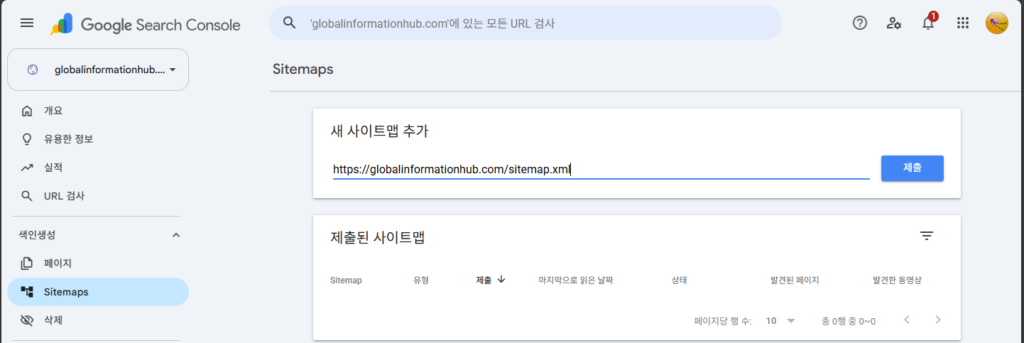
https://내도메인/sitemap_index.xml예를 들어 GIH의 경우에는
https://globalinformationhub.com/sitemap_index.xml을 제출했습니다.
🚨 sitemap.xml과 sitemap_index.xml 헷갈리지 마세요!
Google Search Console에 사이트맵을 처음 제출할 때는 작은 차이 하나 때문에 오류가 발생할 수 있습니다.
저 역시 GIH(Global Information Hub)를 등록하면서 같은 시행착오를 겪었습니다.
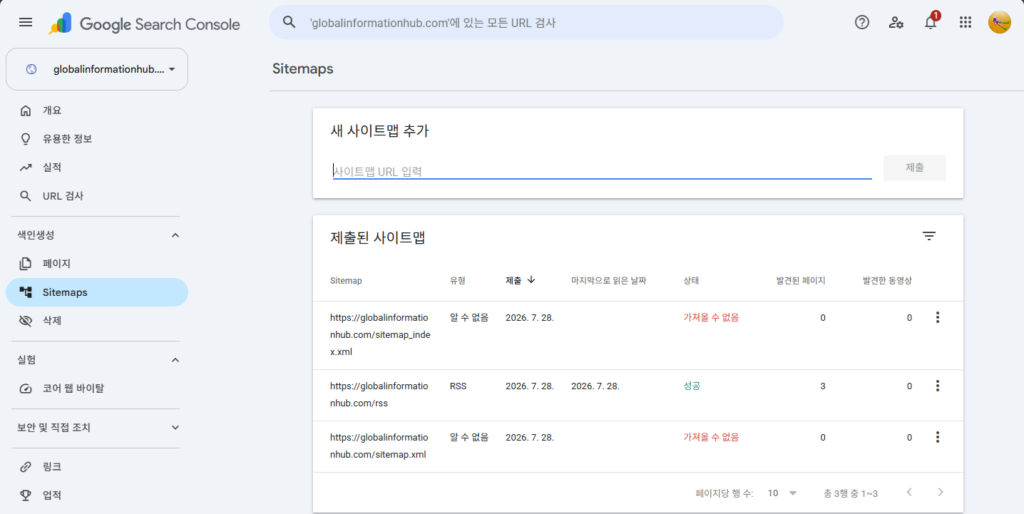
1. sitemap.xml이 아닌 sitemap_index.xml을 제출하세요.
저도 처음에는 아래 주소를 사이트맵으로 제출했습니다.
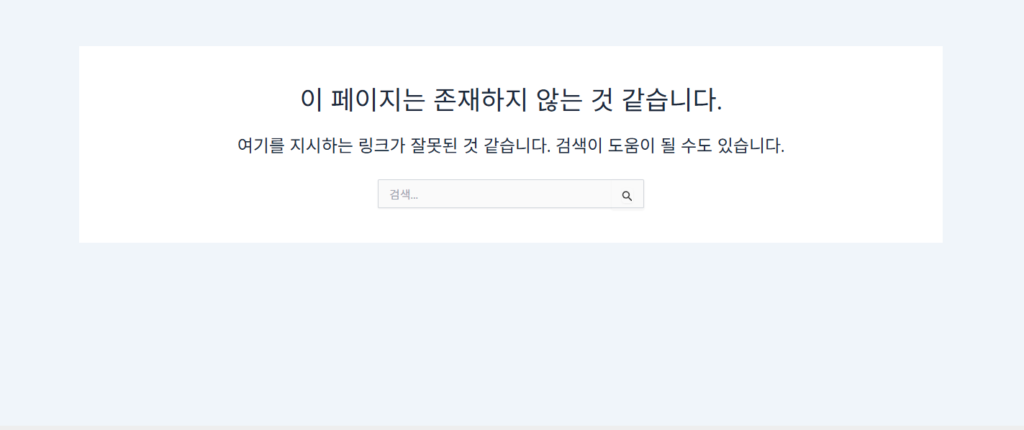
https://내도메인/sitemap.xml하지만 Search Console에서는 HTTP 404 오류가 발생했고 사이트맵을 가져오지 못했습니다.
원인을 확인하기 위해 Rank Math SEO의 사이트맵 설정과 브라우저에서 실제 생성된 사이트맵을 확인해 보니, 기본 사이트맵 주소는 다음과 같았습니다.
https://내도메인/sitemap_index.xmlRank Math SEO는 기본적으로 **sitemap_index.xml**을 생성하며, 이 파일 안에 글(Post), 페이지(Page), 카테고리(Category) 등의 개별 사이트맵 정보가 포함되어 있습니다.
따라서 Google Search Console에는 sitemap_index.xml 하나만 제출하면 충분합니다.
2. RSS 주소는 별도로 제출할 필요가 없습니다.
처음에는 rss 주소도 함께 등록해야 하는 줄 알고 추가로 제출했습니다.
하지만 WordPress와 Rank Math SEO를 사용하는 경우에는 RSS를 Search Console에 별도로 제출할 필요가 없습니다.
Google이 검색에 활용하는 것은 XML 사이트맵이며, sitemap_index.xml 안에 필요한 사이트 구조가 모두 포함되어 있습니다.
따라서 RSS를 추가로 제출한다고 해서 검색 노출에 특별한 이점이 생기지는 않습니다.
3. ‘가져올 수 없음’이 바로 표시되어도 너무 걱정하지 마세요.
저도 처음에는 사이트맵 상태가 ‘가져올 수 없음’으로 표시되어 설정이 잘못된 줄 알았습니다.
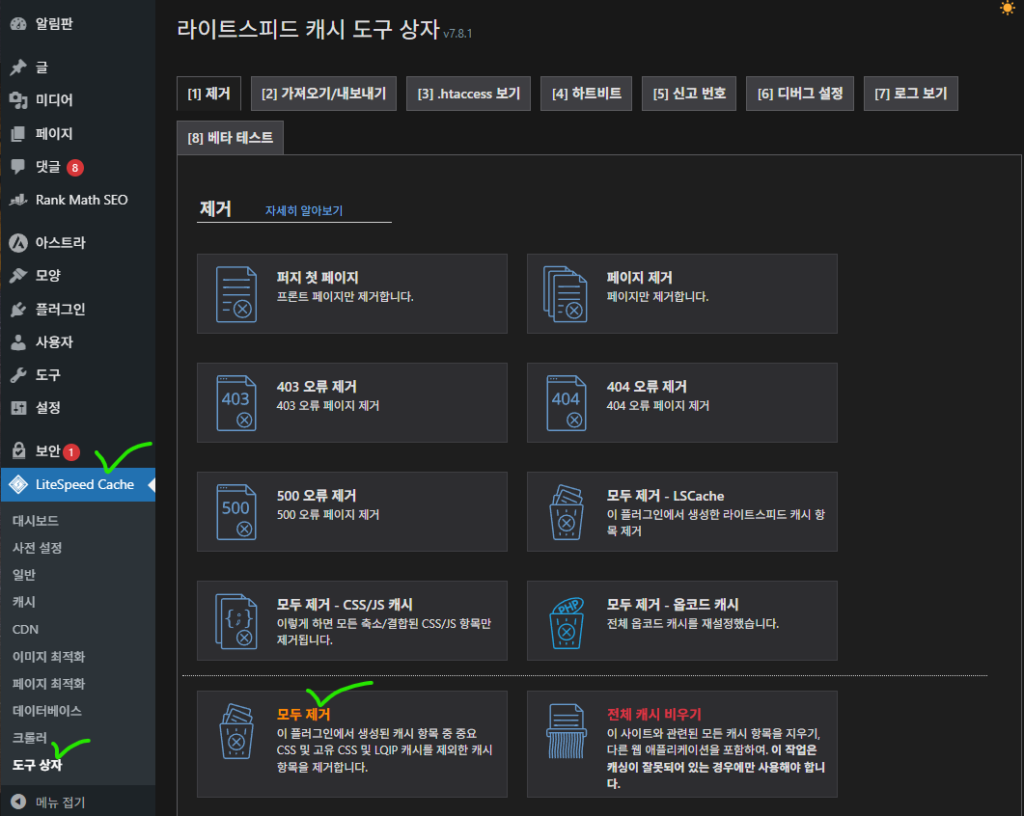
하지만 확인 결과 WordPress 캐시가 원인이었고, LiteSpeed Cache의 캐시를 삭제한 뒤 sitemap_index.xml이 정상적으로 열리는 것을 확인했습니다.
Search Console은 변경 사항을 즉시 반영하지 않을 수도 있으므로, 사이트맵이 브라우저에서 정상적으로 열린다면 조금 기다린 후 다시 확인해 보는 것이 좋습니다.
✅ GIH 실전 체크리스트
사이트맵을 제출하기 전에 아래 항목을 꼭! 확인해 보세요.
- 브라우저에서
https://내도메인/sitemap_index.xml이 정상적으로 열리는지 확인 - Search Console에는
sitemap_index.xml만 제출 sitemap.xml로 404 오류가 발생하면 Rank Math 사이트맵 주소를 다시 확인- RSS 주소는 별도로 제출하지 않아도 됨
- 상태가 바로 반영되지 않더라도 24~48시간 정도 기다려 보기
Step 6. URL 검사(URL Inspection)와 색인 생성 요청
사이트맵을 제출했다고 해서 모든 페이지가 즉시 Google 검색에 노출되는 것은 아닙니다.
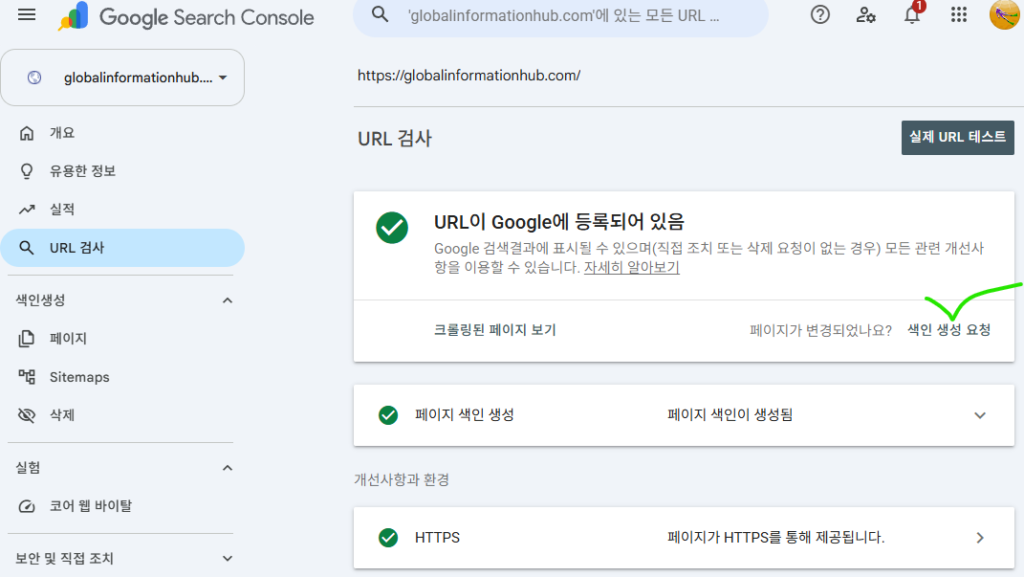
새로운 글을 발행했다면 Google Search Console의 URL 검사(URL Inspection) 기능을 활용해 현재 색인 상태를 확인하고, 필요한 경우 직접 색인 생성 요청(Request Indexing) 을 할 수 있습니다.
사용 방법은 매우 간단합니다.
- Search Console 상단 검색창에 등록할 URL을 입력합니다.
- Google이 현재 해당 URL의 색인 상태를 확인합니다.
- 아직 색인되지 않았다면 ‘색인 생성 요청’ 버튼을 클릭합니다.
TIP
색인 생성 요청은 Google에 “이 페이지를 확인해 주세요.”라고 알려주는 기능입니다. 다만 요청했다고 해서 즉시 색인되는 것은 아니며, 실제 반영 시점은 Google의 크롤링 일정에 따라 달라질 수 있습니다.
등록 후 꼭 확인해야 할 사항
Google Search Console 등록을 완료했다면 아래 항목도 함께 확인해 보세요.
- ✅ 사이트맵 상태가 성공으로 표시되는지 확인
- ✅ robots.txt에서 사이트맵 주소가 정상적으로 표시되는지 확인
- ✅ 새 글 작성 후 URL 검사를 통해 색인 요청하기
- ✅ HTTPS 주소로 접속되는지 확인
- ✅ WordPress의 검색엔진 차단 옵션이 해제되어 있는지 확인
이 다섯 가지를 확인하면 기본적인 Search Console 설정은 대부분 완료된 것입니다.
자주 묻는 질문 (FAQ)
Q. 색인은 얼마나 걸리나요?
빠르면 몇 시간 안에 완료될 수도 있지만, 일반적으로는 며칠 정도 걸릴 수 있습니다. 사이트의 신뢰도와 크롤링 빈도에 따라 차이가 있습니다.
Q. 사이트맵은 하나만 제출하면 되나요?
네. Rank Math SEO를 사용하는 경우에는 sitemap_index.xml 하나만 제출하면 됩니다.
Q. ‘가져올 수 없음’이 표시됩니다.
먼저 브라우저에서 sitemap_index.xml이 정상적으로 열리는지 확인하세요. 정상적으로 열린다면 Search Console이 아직 변경 사항을 반영하지 않았을 가능성도 있으므로 하루 정도 기다려 보는 것이 좋습니다.
Q. 새 글마다 색인 요청을 해야 하나요?
반드시 해야 하는 것은 아니지만, 중요한 글이나 빠르게 검색에 반영하고 싶은 글은 색인 생성 요청을 활용하는 것이 좋습니다.
마무리,
Google Search Console은 단순히 웹사이트를 등록하는 도구가 아니라, Google과 웹사이트를 연결해 주는 중요한 창구입니다.
처음에는 다소 복잡하게 느껴질 수 있지만, 한 번 등록을 완료하면 이후에는 새로운 글을 작성할 때마다 색인 상태를 확인하고 검색 성과를 분석하는 데 큰 도움이 됩니다.
GIH(Global Information Hub)는 앞으로도 실제 운영 경험을 바탕으로 누구나 쉽게 따라 할 수 있는 실전 가이드를 계속 만들어 나가겠습니다.





댓글 0
첫 댓글을 남겨보세요.